OIDC提供商设置
OpenID Connect (OIDC) 是一种身份验证协议,允许用户使用来自 Google、Microsoft 或您企业身份提供商等现有账户登录。它支持单点登录(SSO),实现无缝且安全的身份验证。
本指南将引导您在 Unraid API 中使用 WebGUI 配置用于 SSO 身份验证的 OIDC(OpenID Connect)提供商。
🚀 快速开始
前往OIDC设置
- 前往您的 Unraid 服务器的 WebGUI。
- 进入设置 → 管理访问 → API → OIDC
- 您将看到不同提供商的选项卡 - 单击**+**按钮以添加新提供商.
OIDC提供商界面概览
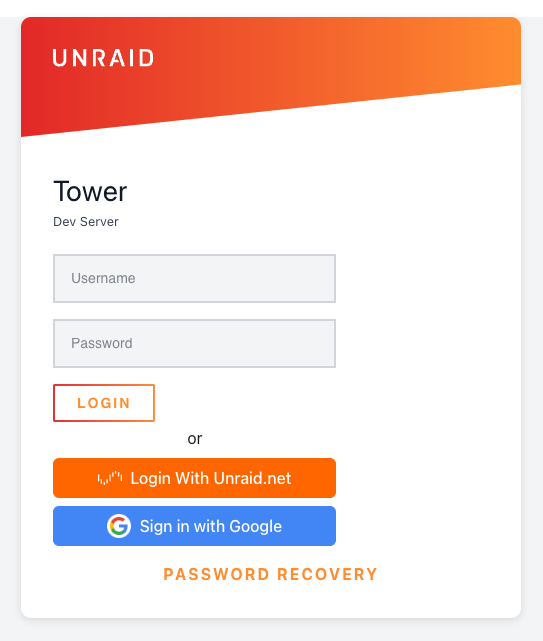 显示传统登录表单以及 SSO 选项的登录页面 - “Login With Unraid.net”和“Sign in with Google”按钮
界面包括:
- 提供商选项卡: 每个配置的提供商(Unraid.net,Google等)以选项卡形式出现。
- 添加提供商按钮: 单击**+**按钮以添加新提供商.
- 授权模式下拉菜单: 在“简单”和“高级”模式之间切换.
- 简单授权部分: 配置允许的电子邮件域和具体地址.
- 添加项目按钮: 单击以添加多条授权规则.
理解授权模式
界面提供了两种授权模式:
简单模式(推荐)
简单模式是配置授权的最简单方法。您可以:
- 允许特定电子邮件域(例如,@company.com)
- 允许特定的电子邮件地址.
- Configure who can access your Unraid server with minimal setup.
何时使用简单模式:
- 您想允许来自您公司域的所有用户.
- 您有一个特定用户的小名单.
- 你对OIDC配置比较陌生.
高级模式
高级模式通过基于声明的规则提供细粒度的控制。您可以:
-
基于JWT声明创建复杂的授权规则.
-
使用操作符如等于、包含、以…结束、以…开始.
-
使用OR/AND逻辑结合多个条件.
-
选择是否任何规则通过(OR模式)或所有规则通过(AND模式)
何时使用高级模式:
-
您需要检查组成员资格.
-
您希望验证多个声明(例如,电子邮件域 AND 已验证状态)。
-
您有复杂的授权需求.
-
您需要对规则的评估方式进行精细化控制.
高级模式
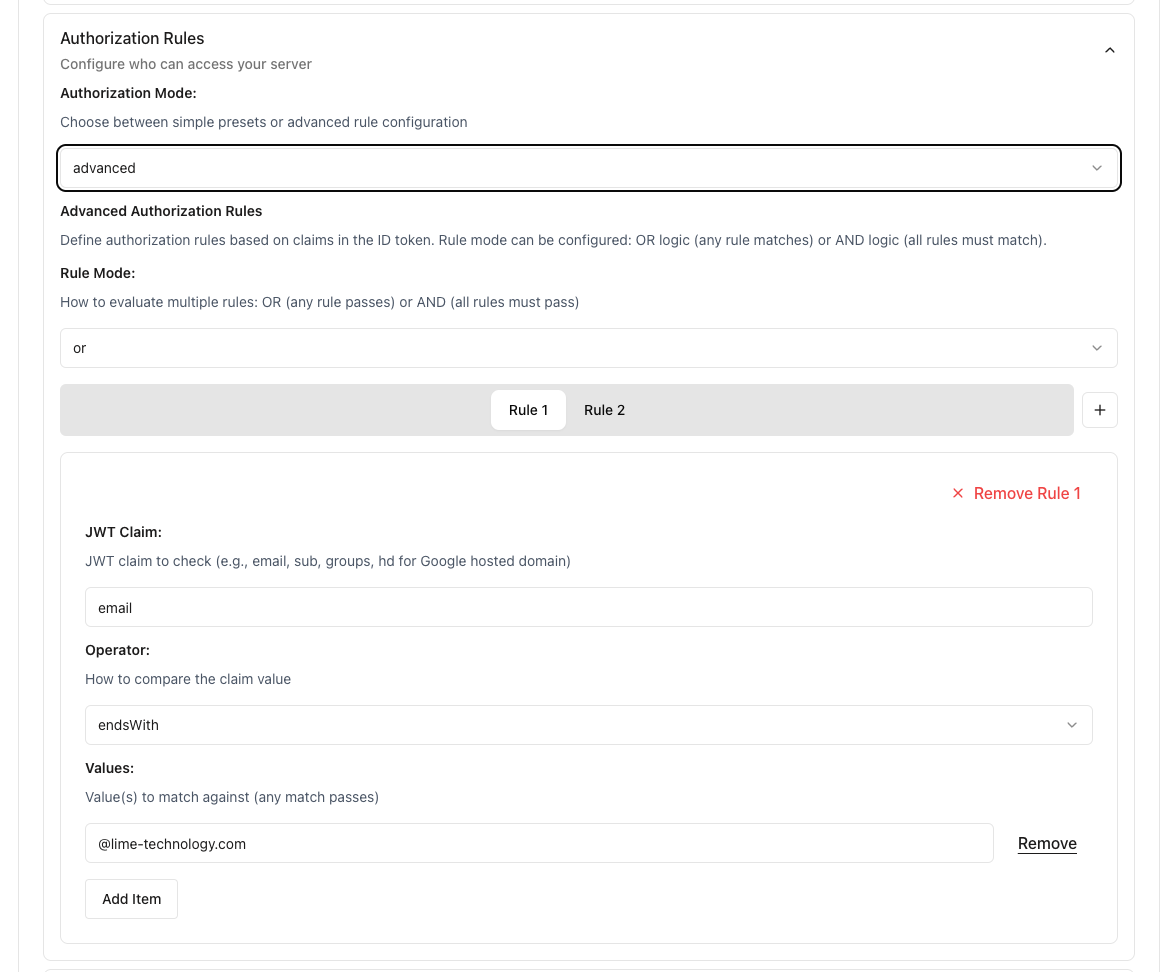 高级授权规则显示以电子邮件为基础的访问控制的JWT声明配置及操作符以…结束
简单模式示例
允许公司域
在简单授权中:
- 允许的电子邮件域: 输入
company.com. - 这允许任何带有@company.com邮箱的人.
允许特定用户
- 特定电子邮件地址: 添加单个电子邮件.
- 单击添加项目以添加多个地址.
高级模式示例
授权规则模式
使用多个规则时,您可以选择它们的评估方式:
-
OR模式(默认): 如果任何规则通过,用户将被授权
-
AND模式: 仅当所有规则通过时,用户才被授权
电子邮件域与验证(AND模式)
要求同时进行电子邮件域与验证:
- 将授权规则模式设置为
AND. - 添加两条规则:
- 规则 1:
- 声明:
email - 操作符:
endsWith - 值:
@company.com
- 声明:
- 规则 2:
- 声明:
email_verified - 操作符:
equals - 值:
true
- 声明:
- 规则 1:
这确保用户必须同时拥有公司邮箱和已验证的电子邮件地址。
基于组的访问(OR模式)
为了允许对多个组的访问:
- 授权规则模式: 选择
OR(任何规则通过)或AND(所有规则必须通过) - 为每个组添加规则:
- 声明:
groups - 操作符:
contains - 值:
admins或添加另一个规则: - 声明:
groups - 操作符:
contains - 值:
developers
- 声明:
在admins或developers组中的用户将被授权。
多个域
- 声明:
email - 操作符:
endsWith - 值: 添加多个域(例如,
company.com,subsidiary.com)
复杂授权(AND模式)
对于需要多种条件的严格安全要求:
- 将授权规则模式设置为
AND. - 添加所有必须通过的多条规则:
- 电子邮件必须来自公司域
- 电子邮件必须经过验证
- 用户必须位于特定组中
- 账户须启用双重身份验证(如果声明可用)
配置界面详情
提供商选项卡
-
每个配置的提供商显示为顶部的选项卡.
-
单击选项卡在提供商配置之间切换.
-
右侧的**+**按钮添加新的提供商.
授权模式切换区
-
简单:最适合基于电子邮件的授权(推荐给大多数用户)。
-
高级: 用于复杂的基于JWT声明的规则.
简单授权字段
选择“简单”模式时,您将看到:
- 允许的电子邮件域:输入不带 @ 的域名(例如,
company.com)。- 帮助文本:“这些域名结尾的电子邮件可以登录”
- 特定电子邮件地址: 添加单个电子邮件地址.
- 帮助文本:“只有这些精确的电子邮件地址可以登录”
- 添加项目按钮添加多个条目.
高级授权字段
选择“高级”模式时,您将看到:
- 授权规则模式:选择
OR(任意规则通过)或AND(所有规则都必须通过)。 - 授权规则: 添加基于声明的多条规则.
- 对于每条规则:
- 声明: 要检查的JWT声明.
- 运算符:如何比较(等于、包含、以…结尾、以…开头)。
- 值: 匹配对象.
附加界面元素
- 允许的电子邮件域:输入不带 @ 的域名(例如,
-
启用开发者沙盒:切换以启用位于
/graphql的 GraphQL 沙盒。 -
界面使用深色主题以提高可见性.
-
字段验证指示器帮助确保正确配置.
重定向URI是必须的
所有提供商必须使用此精确重定向URI格式进行配置:
http://YOUR_UNRAID_IP/graphql/api/auth/oidc/callback
将YOUR_UNRAID_IP替换为您实际的服务器IP地址(例如,192.168.1.100或tower.local)。
发布者URL格式
⚠️ 安全注意:始终尽量使用基本URL格式。系统会自动附加/.well-known/openid-configuration以便进行OIDC发现。直接使用完整发现URL会禁用重要的发行者验证检查,OpenID Connect规范不推荐这样做。
- 基础URL(推荐):
https://accounts.google.com - 完整发现URL:
https://accounts.google.com/.well-known/openid-configuration
⚠️ 安全注意:始终尽量使用基本URL格式。系统会自动附加/.well-known/openid-configuration以便进行OIDC发现。直接使用完整发现URL会禁用重要的发行者验证检查,OpenID Connect规范不推荐这样做。
正确基础URL的示例:
- Google:
https://accounts.google.com - Microsoft/Azure:
https://login.microsoftonline.com/YOUR_TENANT_ID/v2.0 - Keycloak:
https://keycloak.example.com/realms/YOUR_REALM - Authelia:
https://auth.yourdomain.com
✅ 测试您的配置
Unraid 登录页面同时显示传统的用户名/密码身份验证以及带有自定义提供商按钮的 SSO 选项
- 保存您的提供商配置.
- 操作符:
endsWith - 导航到登录页面.
- 您的配置提供商按钮应出现.
- 单击以测试登录流程.
故障排除
常见问题
“未找到提供商”错误: 请确保 issuer URL 正确,并且该提供商支持 OIDC 发现(/.well-known/openid-configuration)。
“授权失败”: 在简单模式下,检查电子邮件域是否输入正确(不带 @)。在高级模式下,验证声明名称是否与您的提供商发送的内容完全一致,检查授权规则模式是否设置正确(OR 或 AND),并确保令牌中包含所有必需的声明。启用调试日志以查看实际声明和规则评估结果。
“无效的重定向 URI”: 请确保提供商中的重定向 URI 与此处完全一致;如果使用非标准配置,请包含正确的端口,并验证重定向 URI 协议与您的服务器配置一致(HTTP 或 HTTPS)。
看不到登录按钮: 检查是否至少配置了一条授权规则,并验证该提供商已启用/已保存。
授权模式切换区
要排除故障:
- 检查日志:
LOG_LEVEL=debug unraid-api start --debug
- 检查日志:
- 检查日志:
- 授权规则评估.
- 令牌验证错误.
选择“高级”模式时,您将看到:
如果遇到问题,请查阅您的提供商的 OIDC 文档,查看 Unraid API 日志以获取详细错误信息,确保您的提供商支持标准 OIDC 发现,并验证 Unraid 与提供商之间的网络连接。如需更多帮助,请访问 Unraid 论坛。
附加界面元素
Unraid.net 提供商
Unraid.net 提供商是内置且预配置的。您只需在界面中配置授权规则。
配置:
- 发行者 URL: 预配置(内置提供程序)
- 客户端 ID/Secret: 预配置(内置提供程序)
- 重定向 URI:
http://YOUR_UNRAID_IP/graphql/api/auth/oidc/callback
将YOUR_UNRAID_IP替换为您实际的服务器IP地址(例如,192.168.1.100或tower.local)。
Google
设置步骤
在 Google Cloud Console 中设置 OAuth 2.0 凭据:
- 转到 API 和服务 → 凭据.
- 点击 创建凭据 → OAuth 客户端 ID.
- 选择 Web 应用程序 作为应用程序类型.
- 将您的重定向 URI 添加到 授权重定向 URI.
- 如果出现提示,请配置 OAuth 同意屏幕.
配置:
- 发行者 URL:
https://accounts.google.com - 客户端 ID/Secret: 来自您的 OAuth 2.0 客户端凭据
- 所需范围:
openid,profile,email - 重定向 URI:
http://YOUR_UNRAID_IP/graphql/api/auth/oidc/callback
Google 要求 OAuth 重定向 URI 使用有效的域名。不接受本地 IP 地址和 .local 域。要在您的 Unraid 服务器上使用 Google OAuth,您需要:
- 选项 1: 反向代理 - 设置一个反向代理(如 NGINX 代理管理器或 Traefik),使用有效域名指向您的 Unraid API.
- 选项 2:Tailscale - 使用 Tailscale 获取一个 Google 会接受的有效
*.ts.net域。有关 Tailscale 的更多信息,请参阅 远程访问。 - 选项 3: 动态 DNS - 使用 DDNS 服务为您的服务器获取公共域名.
请记得在 Google Cloud 控制台和 Unraid OIDC 配置中更新您的重定向 URI 以使用有效的域名。
对于 Google Workspace 域,请使用高级模式和 hd 声明来限制对您组织域的访问。
Authelia
在 Authelia configuration.yml 中配置 OIDC 客户端,使用客户端 ID unraid-api 并使用 Authelia hash-password 命令生成一个哈希密钥。
配置:
- 发行者 URL:
https://auth.yourdomain.com - 客户端 ID:
unraid-api(或在 Authelia 中配置) - 客户端 Secret:您的未哈希密钥
- 所需范围:
openid,profile,email,groups - 重定向 URI:
http://YOUR_UNRAID_IP/graphql/api/auth/oidc/callback
对于 Google Workspace 域,使用高级模式和 hd 声明来限制对您组织域的访问。
Microsoft/Azure AD
配置:
配置:
- 发行者 URL:
https://login.microsoftonline.com/YOUR_TENANT_ID/v2.0 - 客户端 ID: 您的应用程序(客户端)ID
- 客户端 Secret: 生成的客户端秘密
- 所需范围:
openid,profile,email - 重定向 URI:
http://YOUR_UNRAID_IP/graphql/api/auth/oidc/callback
可以在界面中配置授权规则,使用电子邮件域或者高级声明。
Keycloak
配置:
配置:
- 发行者 URL:
https://keycloak.example.com/realms/YOUR_REALM - 客户端 ID:
unraid-api(或在 Keycloak 中配置) - 客户端 Secret: 来自 Keycloak 凭据选项卡
- 所需范围:
openid,profile,email - 重定向 URI:
http://YOUR_UNRAID_IP/graphql/api/auth/oidc/callback
对于基于角色的授权,使用 realm_access.roles 或 resource_access 声明的高级模式。
Authentik
配置:
配置:
- 发行者 URL:
https://authentik.example.com/application/o/<application_slug>/ - 客户端 ID: 来自 Authentik 提供者配置
- 客户端 Secret: 来自 Authentik 提供者配置
- 所需范围:
openid,profile,email - 重定向 URI:
http://YOUR_UNRAID_IP/graphql/api/auth/oidc/callback
可以在界面中配置授权规则。
Okta
在 Okta 管理控制台中创建一个新的 OIDC Web 应用程序,并分配适当的用户或组。
配置:
- 发行者 URL:
https://YOUR_DOMAIN.okta.com - 客户端 ID: 来自 Okta 应用程序配置
- 客户端 Secret: 来自 Okta 应用程序配置
- 所需范围:
openid,profile,email - 重定向 URI:
http://YOUR_UNRAID_IP/graphql/api/auth/oidc/callback
可以在界面中配置授权规则,使用电子邮件域或者高级声明。